
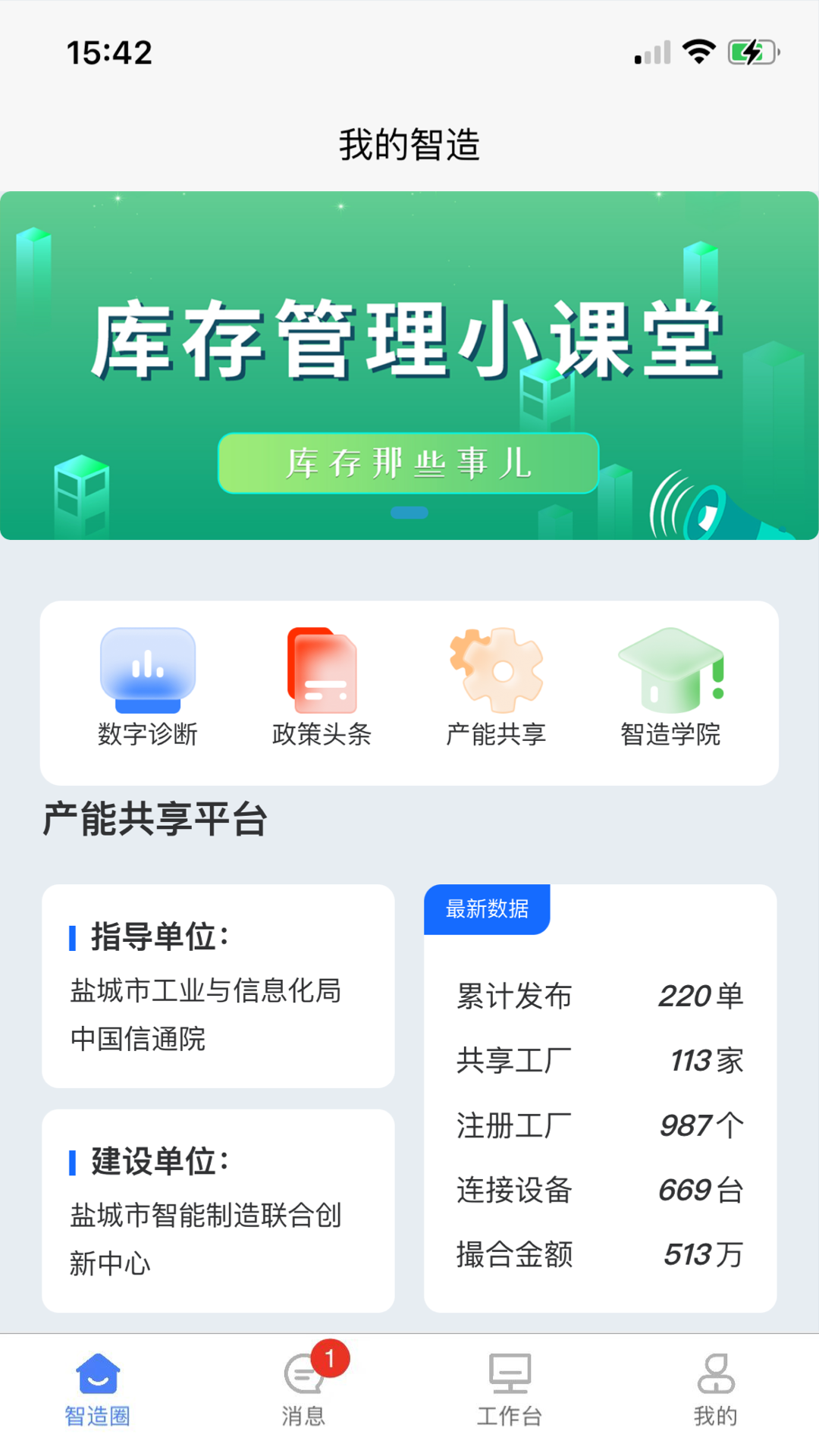


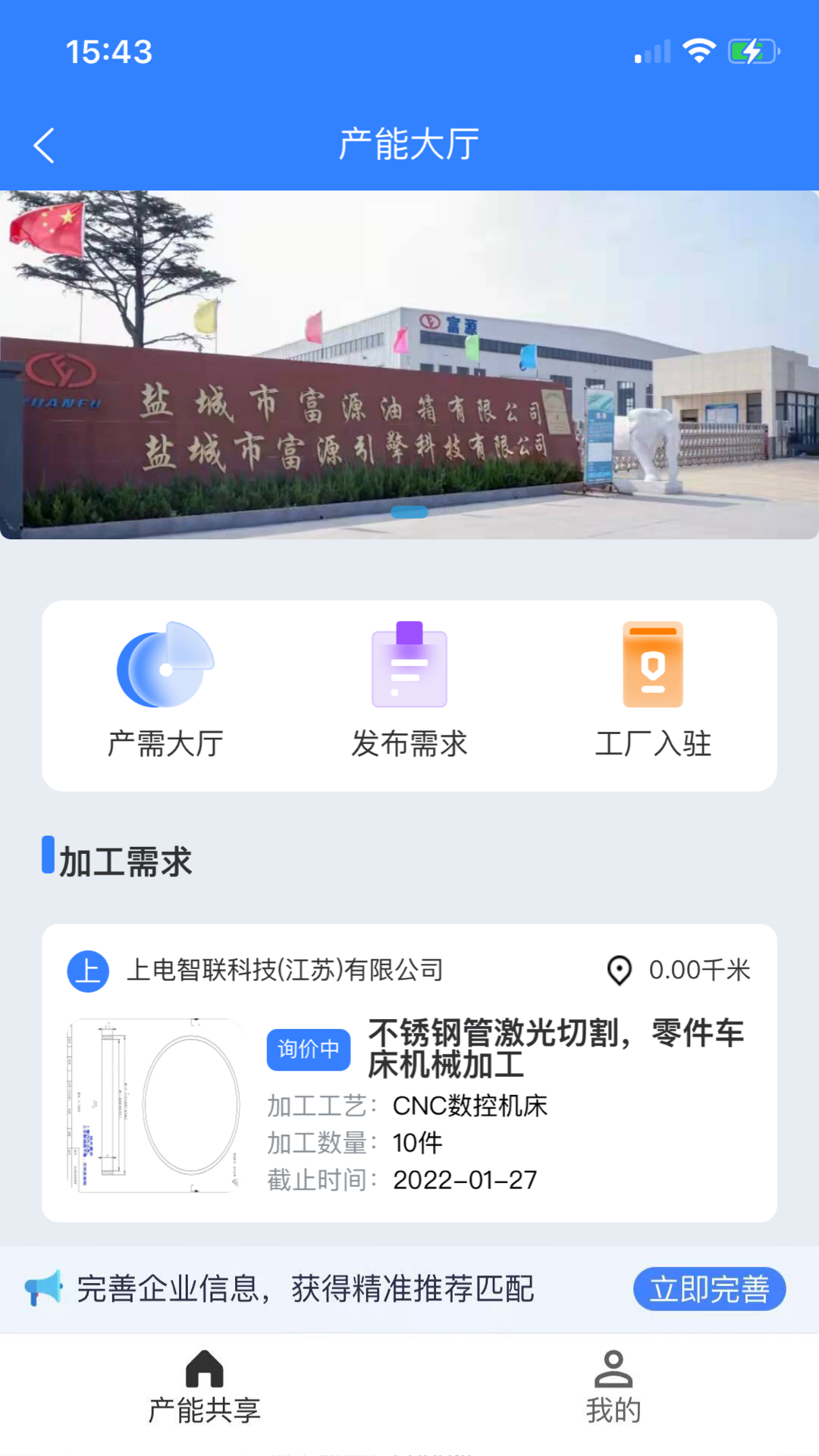
工业元数app电脑版是一款由盐城智能制造联合创新中心精心打造的制造业数字化转型服务应用。该软件融合了工业互联网、大数据分析、5G通信、人工智能和物联网等前沿技术,同时结合精益管理理念,为制造企业提供全方位的数字化升级解决方案。通过工业元数,企业能够实现生产流程的智能化改造,提升运营效率,降低生产成本,是推动制造业向数字化、网络化、智能化转型的得力助手。
实用资料汇总
工业元数app电脑版为用户准备了丰富的实用资料库,包含各类操作指南、技术文档和常见问题解答。这些资料经过专业团队精心整理,内容详实易懂,能够帮助用户快速掌握软件的各项功能。无论是新手入门还是高级功能探索,都能在这里找到对应的参考资料,大幅提升学习和使用效率。
如何安装本地APK?
安装本地APK文件非常简单,首先确保已经下载好需要安装的APK文件。打开工业元数app电脑版的设置界面,找到"应用管理"选项,点击"安装本地APK"按钮,然后浏览选择目标文件即可。系统会自动完成安装过程,安装完成后可以在应用列表中找到并使用。需要注意的是,安装前请确认APK来源可靠,避免安全风险。
如何进行横竖屏切换?
工业元数app电脑版支持灵活的屏幕方向切换功能。用户可以通过快捷键组合或设置菜单中的显示选项来调整屏幕方向。在模拟器界面右上角的工具栏中,可以找到专门的横竖屏切换按钮,一键即可完成切换。这个功能特别适合需要根据不同应用需求调整显示方向的场景,让使用体验更加舒适便捷。
如何设置按键?
按键设置功能允许用户自定义操作方式,提升使用效率。进入设置界面的"控制设置"选项,可以看到详细的按键映射配置界面。用户可以在这里为各种操作分配键盘按键或手柄按钮,支持单键、组合键等多种设置方式。设置完成后记得保存配置,这样下次使用时就会自动加载个人偏好的按键方案,打造专属的操作体验。
如何多开模拟器?
工业元数app电脑版支持同时运行多个模拟器实例,满足多任务处理需求。在软件主界面点击"多开"按钮,系统会创建一个新的模拟器窗口。每个实例都是独立运行的,互不干扰。用户可以为不同实例分配不同配置,实现差异化使用。这个功能特别适合需要同时操作多个账号或进行对比测试的场景,大幅提升工作效率。
卡顿闪退vt开启教程
遇到卡顿或闪退问题时,开启VT(虚拟化技术)通常能显著提升性能表现。首先需要进入电脑BIOS设置界面,找到CPU配置选项中的虚拟化技术相关设置,将其启用。不同主板品牌的BIOS界面可能略有差异,但基本都能在CPU或芯片组设置中找到相关选项。开启VT后,工业元数app电脑版的运行流畅度将得到明显改善,减少卡顿和闪退现象。
模拟器导出视频apk文件
工业元数app电脑版提供了便捷的APK文件导出功能。在模拟器界面选择需要导出的应用,右键点击选择"导出APK"选项,系统会自动提取并保存应用的安装包文件。导出的APK可以用于备份或分享给其他设备使用。同时,软件还支持视频录制功能,可以将操作过程保存为视频文件,方便制作教程或记录重要操作步骤。
模拟器操作录制教程
操作录制功能可以帮助用户记录和回放操作过程。在工具栏中找到"录制"按钮,点击后即可开始记录所有操作动作。录制过程中可以添加注释标记,方便后期查看时快速定位重点内容。录制完成后,系统会生成一个包含所有操作步骤的文件,支持回放、编辑和导出。这个功能特别适合制作教学视频或保存复杂操作流程。
网络异常修改DNS
遇到网络连接问题时,修改DNS设置可能有效解决问题。进入网络设置界面,找到当前连接的网络适配器,手动配置DNS服务器地址。推荐使用公共DNS如8.8.8.8(Google)或114.114.114.114。修改完成后记得保存设置并重启网络连接。工业元数app电脑版还提供了网络诊断工具,可以快速检测和修复常见的网络连接问题。
双显卡切换独显教程
对于配备双显卡的电脑,强制使用独立显卡可以提升工业元数app电脑版的运行性能。在显卡控制面板中,找到程序设置选项,将工业元数app添加进去并设置为高性能模式。NVIDIA显卡用户可以在控制面板的3D设置中指定使用独立显卡,AMD显卡用户则可以在Radeon设置中进行类似配置。正确配置后,软件将获得更好的图形处理能力,运行更加流畅。
猜你喜欢
更多>- 围观短剧app大全
- 看广告赚收益最好的平台2025
- 挣钱最快的小游戏大全
- ps3模拟器游戏盒子新版本
- 好玩的多人联机游戏
同类最新
更多>






游戏排行
更多>