



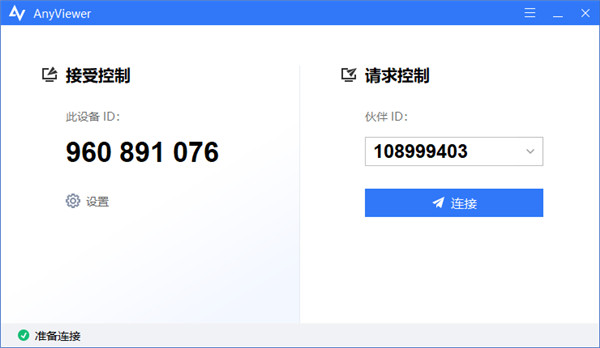
远程看看(Anyviewer)是一款功能强大的远程控制软件,为用户提供高效便捷的远程操作体验。它支持跨平台连接,无需注册账号,仅需通过设备ID和安全码即可快速建立远程连接。无论是远程办公、技术支持,还是游戏娱乐、云桌面访问,Anyviewer都能轻松胜任。软件采用先进的加密技术,确保数据传输安全可靠。此外,Anyviewer还具备多显示器支持、文件传输、会话记录等实用功能,满足不同场景下的远程控制需求。界面简洁直观,操作简单易上手,是个人用户和企业团队的理想选择。
软件特色
文件传输
Anyviewer提供高效的文件传输功能,支持在远程连接过程中快速共享文件和文件夹。无论是文档、图片还是视频,都能轻松传输到目标计算机,极大提升工作效率。传输过程采用加密技术,确保数据安全不泄露。
多显示器支持
软件完美支持多显示器环境,可自动识别远程计算机连接的所有显示器。用户可以在不同显示器间自由切换,查看完整的工作界面。这项功能特别适合设计师、程序员等需要多屏协作的专业人士使用。
综合聊天
内置的即时通讯工具支持文字、语音和视频通话,方便用户与远程伙伴实时沟通。通过多种沟通方式,可以快速了解问题详情,提高远程协作效率。聊天内容全程加密,保障沟通隐私安全。
记录远程会话
软件支持全程记录远程会话,方便后期回看和审计。这些记录可用于培训、问题排查或合规性检查,是企业IT管理的得力助手。记录文件采用专用格式存储,防止被篡改。
在系统重启时恢复远程会话
独特的会话恢复功能可在系统重启后自动重新连接,无需重复操作。这项功能特别适合需要多次重启的故障排查场景,大大节省了技术人员的时间成本。
最终用户监视器/禁用输入
为了保护隐私或防止误操作,可以临时屏蔽远程屏幕或禁用输入设备。这项功能在教学演示或敏感操作时特别实用,确保远程控制过程安全可控。
用户确认
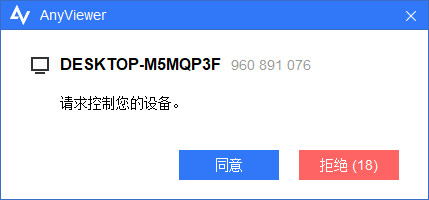
严格的用户确认机制要求每次连接都需获得对方明确授权。连接前需说明访问目的,充分尊重用户隐私权。这种设计既保证了安全性,又体现了对用户自主权的尊重。
协作故障排除
支持多人同时参与远程会话,实现团队协作解决问题。技术人员可以邀请同事加入当前会话,共同分析问题原因。这种协作模式大大提高了复杂问题的解决效率。
远程控制特定用户
在多用户环境中,可以精确选择要控制的用户会话。管理员还可以隐藏某些敏感用户,确保系统安全。这项功能特别适合企业IT部门管理多用户计算机。
anyviewer如何建立远程控制?
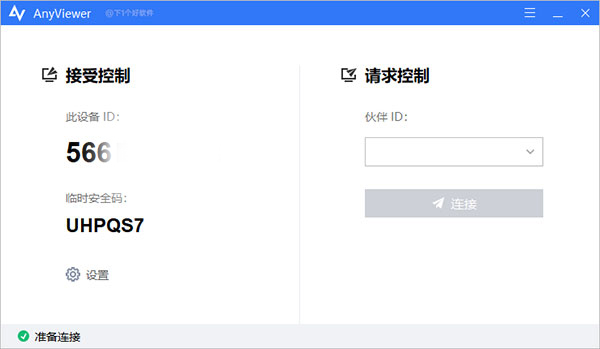
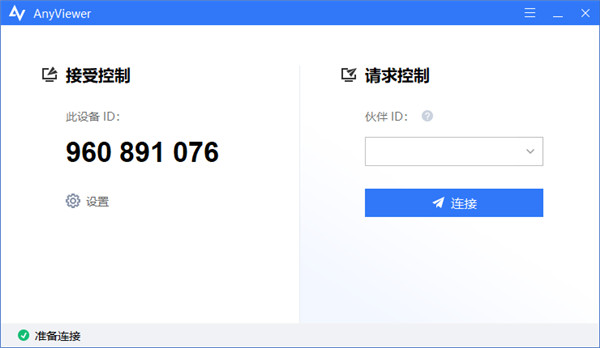
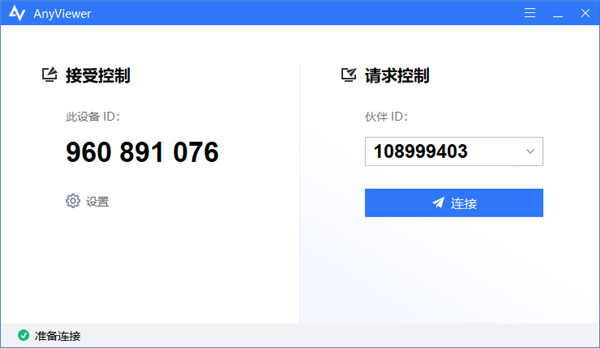
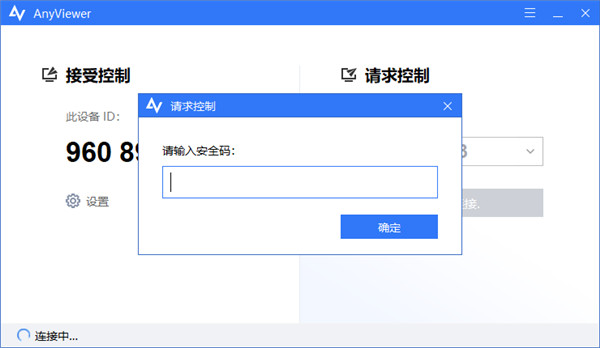
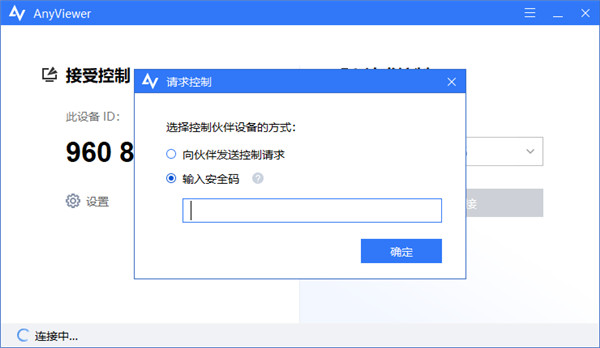
建立远程控制连接非常简单,首先确保主控端和受控端都安装了Anyviewer软件。软件提供两种连接方式:控制请求连接和安全码连接。控制请求连接需要对方确认授权,适合临时协助场景;安全码连接则更加便捷,适合经常需要远程访问的情况。
方法一:通过控制请求连接
这是最常用的连接方式,操作简单直观。主控端输入受控端设备ID发起请求,受控端会收到授权提示。对方同意后即可建立连接,整个过程安全透明。
方法二:通过安全码连接
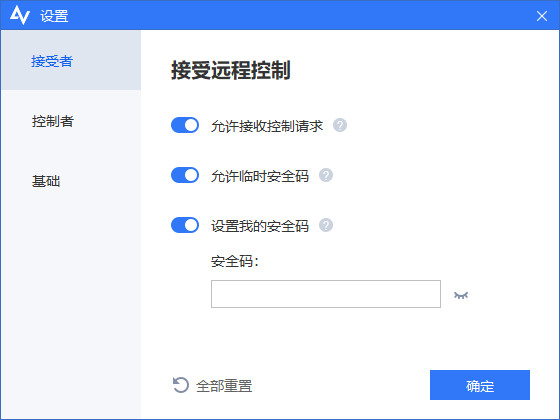
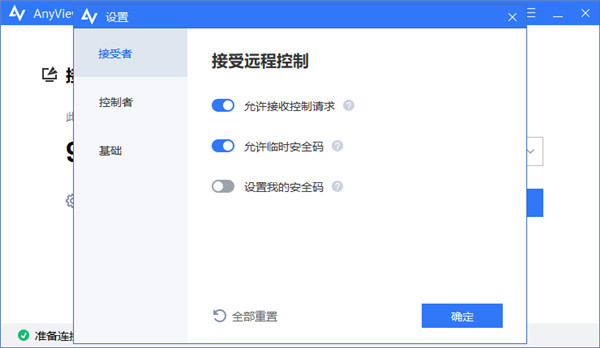
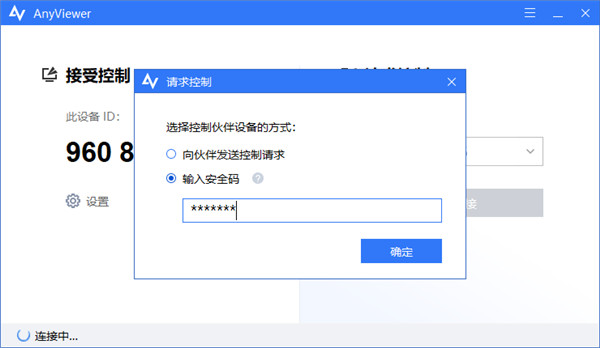
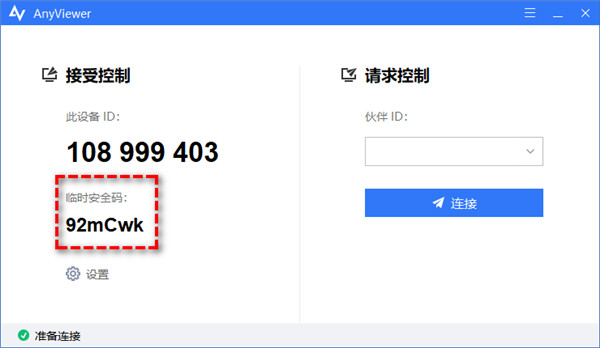
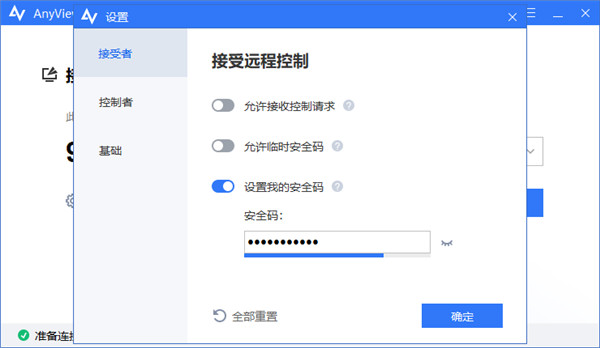
受控端可设置临时或固定安全码。临时安全码每次启动软件都会变化,适合临时授权;固定安全码长期有效,适合个人设备自控。主控端输入对应安全码即可直接连接。
成功连接后,主控端可以通过顶部菜单执行各种操作,包括刷新屏幕、全屏显示、打开系统工具等。受控端也可以随时暂停或终止远程控制,确保操作自主权。
傲梅远程桌面软件其他设置介绍
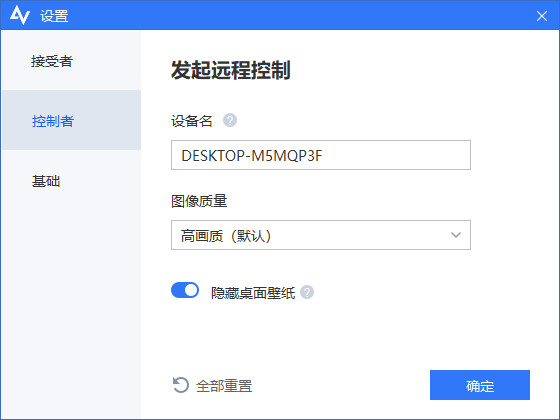
Anyviewer提供丰富的自定义设置选项,满足不同用户的使用偏好。在控制者设置中,可以修改设备名称便于识别,调整图像质量适应网络状况,或选择隐藏桌面壁纸提升流畅度。
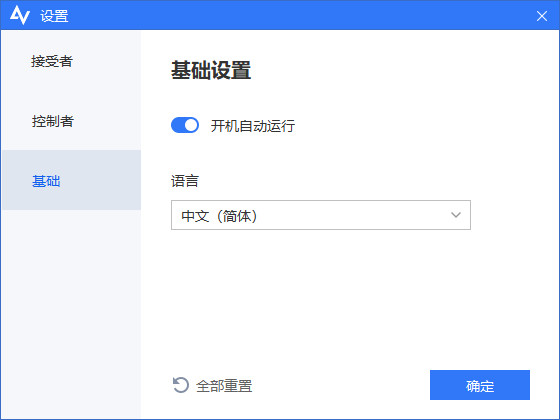
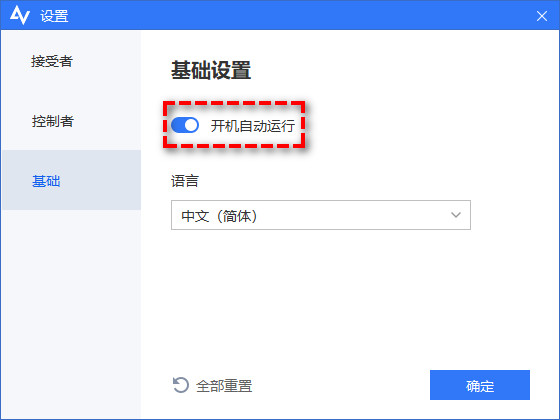
基础设置包括开机自启、语言切换等实用功能。开启开机自启后,软件会随系统自动运行,确保随时可被远程访问。多语言支持则方便全球用户使用。
需要注意的是,当前版本暂不支持文件传输和某些系统快捷键,这些功能将在后续更新中陆续加入。软件会持续优化,为用户带来更完善的远程控制体验。
如何使用傲梅远程桌面软件进行远程技术支持?
为他人提供远程技术支持时,建议采用控制请求连接方式。技术人员输入客户设备ID发起请求,客户确认授权后即可建立连接。这种方式既保证了安全性,又体现了对客户的尊重。
如果客户对电脑操作不熟悉,也可以指导其提供临时安全码。技术人员输入安全码后可直接连接,快速解决问题。无论采用哪种方式,都能为客户提供专业高效的技术支持服务。
远程支持过程中,建议保持语音沟通,实时了解问题状况。完成支持后,记得向客户确认问题是否完全解决,并礼貌结束会话。良好的服务体验能提升客户满意度。
如何使用傲梅远程桌面软件远程访问无人值守的计算机?
对于需要经常远程访问的计算机,建议设置固定安全码并开启开机自启。这样即使无人值守,也能随时远程连接。固定安全码要妥善保管,避免泄露造成安全隐患。
为确保连接稳定,建议调整电源设置,防止计算机进入睡眠状态。同时保持显示器关闭即可,既节能又不影响远程操作。这种设置特别适合远程办公场景。
当需要从不同地点访问时,只需输入对应设备ID和安全码即可。无论身处何地,都能随时访问办公室或家中的计算机,实现真正的移动办公。
注意事项
使用Anyviewer时,请确保两台计算机都保持软件运行状态。网络状况会影响连接质量,建议在稳定的网络环境下使用。重要操作前建议先进行测试,确保万无一失。
当前版本存在一些功能限制,如不支持文件传输和某些系统快捷键。这些限制将在后续更新中解除。用户可关注软件更新日志,及时获取最新功能。
为保障安全,建议定期更换安全码,特别是在多人共用设备的情况下。同时注意保护设备ID信息,防止被他人恶意连接。
更新日志
v5.2.0版本
本次更新新增了手机号注册和第三方登录功能,用户可以使用微信或Apple账号快速登录。新增的键盘映射功能解决了跨系统操作的兼容性问题。
特别优化了4K显示器的连接稳定性,修复了多用户环境下的连接bug。这些改进显著提升了用户体验,使远程控制更加流畅可靠。
猜你喜欢
更多>- 围观短剧app大全
- 看广告赚收益最好的平台2025
- 挣钱最快的小游戏大全
- ps3模拟器游戏盒子新版本
- 好玩的多人联机游戏
同类最新
更多>








软件排行
更多>